

安装docker
环境准备
centOs7 xshell
环境查看
[root@VM-0-2-centos ~]# uname -r
3.10.0-862.el7.x86_64
系统配置
[root@VM-0-2-centos ~]# cat /etc/os-release
NAME="CentOS Linux"
VERSION="7 (Core)"
ID="centos"
ID_LIKE="rhel fedora"
VERSION_ID="7"
PRETTY_NAME="CentOS Linux 7 (Core)"
ANSI_COLOR="0;31"
CPE_NAME="cpe:/o:centos:centos:7"
HOME_URL="https://www.centos.org/"
BUG_REPORT_URL="https://bugs.centos.org/"

CENTOS_MANTISBT_PROJECT="CentOS-7"
CENTOS_MANTISBT_PROJECT_VERSION="7"
REDHAT_SUPPORT_PRODUCT="centos"
REDHAT_SUPPORT_PRODUCT_VERSION="7"
安装
卸载旧版本 Docker 的较旧版本被调用或 。如果安装了这些组件,请卸载它们以及关联的依赖项。dockerdocker-engine
 yum remove docker \
                  docker-client \
                  docker-client-latest \
                  docker-common \
                  docker-latest \
                  docker-latest-logrotate \
                  docker-logrotate \
                  docker-engine
需要的安装包
yum install -y yum-utils

yum-config-manager \
    --add-repo \
    #https://download.docker.com/linux/centos/docker-ce.repo	#镜像默认国外的十分慢,我们用国内的
	https://mirrors.aliyun.com/docker-ce/linux/centos/docker-ce.repo  #推荐使用阿里云的
安装码头机
安装最新版本的Docker 引擎和容器,或转到下一步以安装特定版本:
——更新并安装Docker-CE
yum makecache fast

	#ce社区版  ee企业版
yum install docker-ce docker-ce-cli containerd.io
要安装特定版本的Docker 引擎,请在存储库中列出可用版本,然后选择并安装:
启动 Docker。
systemctl start docker
——通过 docker version 查看详细信息 查看是否安装成功
通过运行映像验证 Docker 引擎安装是否正确。hello-world
docker run hello-world
查看hello-world镜像
[root@VM-0-2-centos ~]# docker images
REPOSITORY          TAG                 IMAGE ID            CREATED             SIZE
hello-world         latest              bf756fb1ae65        8 months ago        13.3kB
了解:卸载docker
卸载 Docker 引擎、CLI 和容器包:
yum remove docker-ce docker-ce-cli containerd.io
主机上的图像、容器、卷或自定义配置文件不会自动删除。要删除所有图像、容器和卷:
rm -rf /var/lib/docker
腾讯云镜像加速
执行以下命令,打开 /etc/docker/daemon.json 配置文件。
vim /etc/docker/daemon.json
按 i 切换至编辑模式,添加以下内容,并保存。
{
"registry-mirrors": [
  "https://mirror.ccs.tencentyun.com"
]
}
重启镜像
sudo systemctl daemon-reload
重启docker
sudo systemctl restart docker
run的流程和docker原理
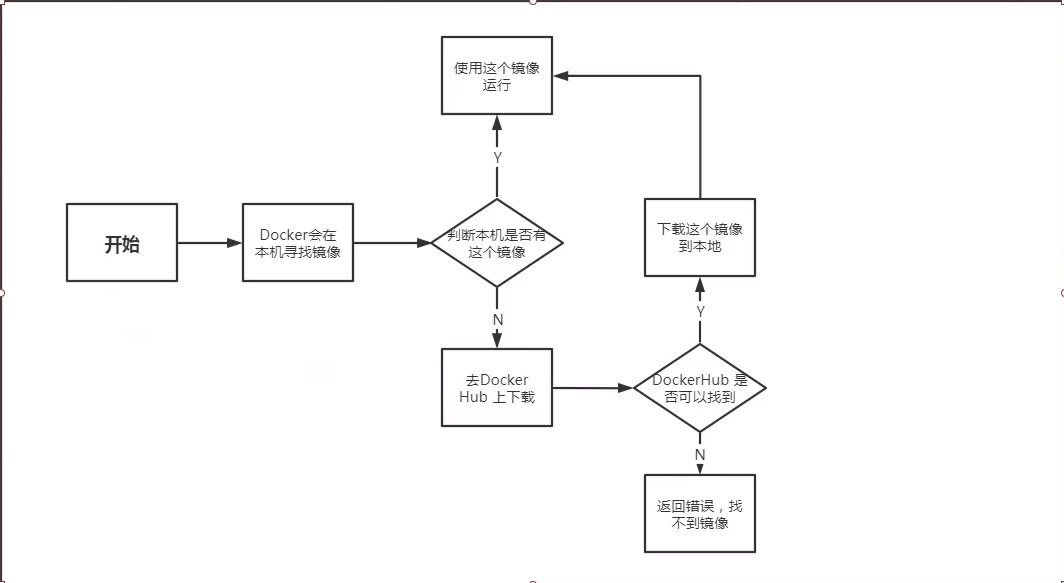
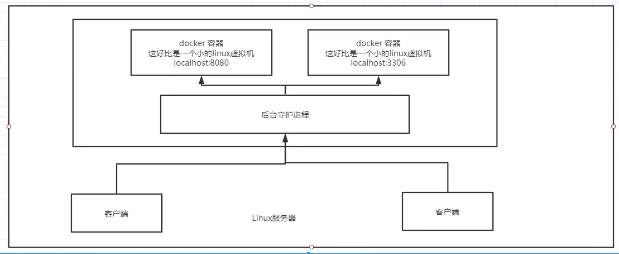
docker的原理
docker是怎么工作的 docker是一个 clent-server 结构的系统,docker的守护进程运行在主机上,通过socket从客服端访问 docker-server接收到clent发来的指令,就会执行这个命令。
docker为什么比vm快
docker有着比虚拟机更少的抽象层
docker用的是宿主机的内核,vm用的自己的,需要搭建。
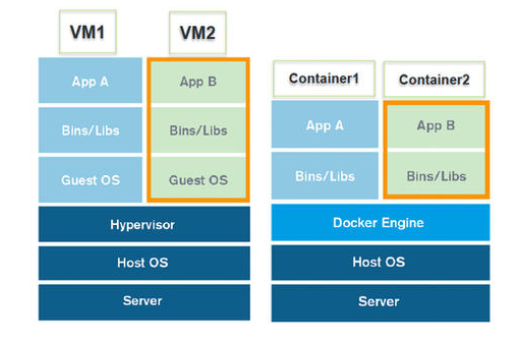
所以说。新建一个容器的时候,docker不需要重新加载一个操作系统的内核。避免一些引导性的操作
docker的命令
帮助命令
//显示docker的版本信息
docker version

//查看docker信息
docker info

//帮助命令
docker 命令 --help
镜像命令
[root@VM-0-2-centos ~]# docker images
REPOSITORY          TAG                 IMAGE ID            CREATED             SIZE
hello-world         latest              bf756fb1ae65        8 months ago        13.3kB

REPOSITORY 	镜像在仓库里的名字
TAG		镜像标签
IMAGE ID 	镜像id
CREATED		镜像创建时间
SIZE		镜像大小

Options:
  -a, --all             Show all images (default hides intermediate images) 列出所以镜像
  -q, --quiet           Only show numeric IDs	只显示id
搜索镜像
docker search mysql    docker search 要搜索的镜像

Options:
-f, --filter  镜像搜索过滤

比如:
docker search mysql --filter=stars=3000   搜索mysql镜像收藏大于3000的
下载镜像
docker pull   下载镜像命令

Options:
  -a, --all-tags                Download all tagged images in the repository
  -q, --quiet                   Suppress verbose output

docker pull mysql    默认下载最新版mysql

docker pull mysql[:tag]  指定版本

[root@VM-0-2-centos ~]# docker pull mysql
Using default tag: latest  如果不写tag  默认latest(最后一个)
latest: Pulling from library/mysql 分成下载 docker images 的核心  联合文件系统
d121f8d1c412: Pull complete
f3cebc0b4691: Pull complete
1862755a0b37: Pull complete
489b44f3dbb4: Pull complete
690874f836db: Pull complete
baa8be383ffb: Pull complete
55356608b4ac: Pull complete
dd35ceccb6eb: Pull complete
429b35712b19: Pull complete
162d8291095c: Pull complete
5e500ef7181b: Pull complete
af7528e958b6: Pull complete
Digest: sha256:e1bfe11693ed2052cb3b4e5fa356c65381129e87e38551c6cd6ec532ebe0e808 签名 防伪标志
Status: Downloaded newer image for mysql:latest
docker.io/library/mysql:latest  真实地址

[root@VM-0-2-centos ~]# docker pull mysql:5.7	指定版本
删除镜像
docker rmi rm 删除 i镜像 rmi删除镜像 docker rmi -f 镜像id
[root@VM-0-2-centos ~]# docker rmi ef08065b0a30
Untagged: mysql:5.7
Untagged: mysql@sha256:14fd47ec8724954b63d1a236d2299b8da25c9bbb8eacc739bb88038d82da4919
Deleted: sha256:ef08065b0a302111b56966aa92c89fa0bacdfc537741cbca88a15b10f14332ca
Deleted: sha256:c8c81ac92392c394197759ca3d50f5f843d85ac1550d8c0bb2b21adc7334100d
Deleted: sha256:2dc86a1b9b92e7c946c684bd349e448d7c4fbb3236686e1a48ddfe5adb86a425
Deleted: sha256:97b541df82456d38e987b630870fcd4e39f05f016717652466b3466841f4162e


docker rmi id id id id id   	删除多个id
docker rmi -f $(docker images -aq)删除所有镜像 列出所以镜像,一个一个删除
docker rmi -f $(docker images -aq)
容器命令
说明:有了镜像才能创建容器,下载一个镜像来测试学习
docker pull centos
新建容器并启动
docker run  [可选参数] images

#	参数说明
--name = "name"		指定容器的名字
-d			后台运行
-it 		指定交互方式,进入容器查看内容
-p			指定容器的端口
-P			(大写) 随机指定端口
-p ip:端口:端口     	ip:主机端口:容器端口  ====》常用方式


#	测试
[root@VM-0-2-centos ~]# docker run -it centos
[root@9c8860dff889 /]# ls
bin  dev  etc  home  lib  lib64  lost+found  media  mnt  opt  proc  root  run  sbin  srv  sys  tmp  usr  var

[root@VM-0-2-centos ~]# docker run -it centos /bin/bash  #	很多命令都不完善
[root@64c412d778c3 /]# ls
bin  dev  etc  home  lib  lib64  lost+found  media  mnt  opt  proc  root  run  sbin  srv  sys  tmp  usr  var	#
[root@64c412d778c3 /]#

#	从宿主机中退出
[root@64c412d778c3 /]# exit
exit
列出所有正在运行的容
docker ps
-a 	曾经运行过的所以容器
-n=?	最近创建的容器
-q 	只显示容器的编号
[root@VM-0-2-centos ~]# docker ps
CONTAINER ID        IMAGE               COMMAND             CREATED             STATUS              PORTS               NAMES
docker ps -a 查看曾经运行过的容器
[root@VM-0-2-centos ~]# docker ps -a
CONTAINER ID        IMAGE               COMMAND             CREATED             STATUS                     PORTS               NAMES
64c412d778c3        centos              "/bin/bash"         5 minutes ago       Exited (0) 3 minutes ago                       thirsty_hopper
9c8860dff889        centos              "/bin/bash"         6 minutes ago       Exited (0) 5 minutes ago                       kind_mclean
1e7db2c21e86        hello-world         "/hello"            19 hours ago        Exited (0) 19 hours ago                        bold_lalande

#	曾经运行过的容器  只显示id
[root@VM-0-2-centos ~]# docker ps -aq
64c412d778c3
9c8860dff889
1e7db2c21e86
退出容器
exit	#停止并退出
ctrl+p+q 容器不停止退出
删除容器
docker rm 容器id
Options:
  -f, --force     强制移除正在运行的容器(使用SIGKILL)
  -l, --link      删除指定的链接
  -v, --volumes   删除与容器关联的匿名卷
[root@VM-0-2-centos ~]#
启动和停止容器的操作
docker start 容器id  	启动容器
docker restart 容器id	重启容器
docker stop 容器id	重启容器
docker kill  容器id 	强制关闭容器
常用其他命令 后台启动容器
root@VM-0-2-centos ~]# docker run -d centos	使用-d启动后台的坑
8ea5a89683a6545709291e3ff32c63299fd5de42943e0b036fc273c5aca5e98b
[root@VM-0-2-centos ~]# docker ps   发现容器没有启动 其实是停止了, docker使用后台运行就必须要有有一个前台进程,否者docker认为没有应用了,就会自动停止。
CONTAINER ID        IMAGE               COMMAND             CREATED             STATUS              PORTS               NAMES
[root@VM-0-2-centos ~]# docker ps -a
CONTAINER ID        IMAGE               COMMAND             CREATED             STATUS                      PORTS               NAMES
8ea5a89683a6        centos              "/bin/bash"         19 seconds ago      Exited (0) 18 seconds ago                       loving_moore
64c412d778c3        centos              "/bin/bash"         42 minutes ago      Exited (0) 41 minutes ago                       thirsty_hopper
9c8860dff889        centos              "/bin/bash"         44 minutes ago      Exited (0) 43 minutes ago                       kind_mclean
1e7db2c21e86        hello-world         "/hello"            19 hours ago        Exited (0) 19 hours ago                         bold_lalande
查看日志命令
docker logs
Options:
      --details       显示提供给日志的额外细节
  -f, --follow         跟踪日志输出
      --since string   显示自时间戳以来的日志
      --tail string    日志末尾显示的行数(默认为“all”)
  -t, --timestamps     显示时间戳
      --until string   在时间戳(比如2013-01-02T13:23:37)或亲戚(比如42m, 42分钟)之前显示日志

docker logs -f -t --tail 10 容器id    显示容器10条日志
查看容器进程信息
docker top 容器id
查看镜像元数据
docker inspect 容器id
Options:
  -f, --format string   使用给定的Go模板格式化输出
  -s, --size            如果类型是容器,则显示总的文件大小
      --type string     返回指定类型的JSON
[root@VM-0-2-centos ~]# docker inspect 8ea5a89683a6
[
    {
        "Id": "8ea5a89683a6545709291e3ff32c63299fd5de42943e0b036fc273c5aca5e98b",
        "Created": "2020-09-18T13:20:59.595766183Z",
        "Path": "/bin/bash",
        "Args": [],
        "State": {
            "Status": "exited",
            "Running": false,
            "Paused": false,
            "Restarting": false,
            "OOMKilled": false,
            "Dead": false,
            "Pid": 0,
            "ExitCode": 0,
            "Error": "",
            "StartedAt": "2020-09-18T13:20:59.819935685Z",
            "FinishedAt": "2020-09-18T13:20:59.817516049Z"
        },
        "Image": "sha256:0d120b6ccaa8c5e149176798b3501d4dd1885f961922497cd0abef155c869566",
        "ResolvConfPath": "/var/lib/docker/containers/8ea5a89683a6545709291e3ff32c63299fd5de42943e0b036fc273c5aca5e98b/resolv.conf",
        "HostnamePath": "/var/lib/docker/containers/8ea5a89683a6545709291e3ff32c63299fd5de42943e0b036fc273c5aca5e98b/hostname",
        "HostsPath": "/var/lib/docker/containers/8ea5a89683a6545709291e3ff32c63299fd5de42943e0b036fc273c5aca5e98b/hosts",
        "LogPath": "/var/lib/docker/containers/8ea5a89683a6545709291e3ff32c63299fd5de42943e0b036fc273c5aca5e98b/8ea5a89683a6545709291e3ff32c63299fd5de42943e0b036fc273c5aca5e98b-json.log",
        "Name": "/loving_moore",
        "RestartCount": 0,
        "Driver": "overlay2",
        "Platform": "linux",
        "MountLabel": "",
        "ProcessLabel": "",
        "AppArmorProfile": "",
        "ExecIDs": null,
        "HostConfig": {
            "Binds": null,
            "ContainerIDFile": "",
            "LogConfig": {
                "Type": "json-file",
                "Config": {}
            },
            "NetworkMode": "default",
            "PortBindings": {},
            "RestartPolicy": {
                "Name": "no",
                "MaximumRetryCount": 0
            },
            "AutoRemove": false,
            "VolumeDriver": "",
            "VolumesFrom": null,
            "CapAdd": null,
            "CapDrop": null,
            "Capabilities": null,
            "Dns": [],
            "DnsOptions": [],
            "DnsSearch": [],
            "ExtraHosts": null,
            "GroupAdd": null,
            "IpcMode": "private",
            "Cgroup": "",
            "Links": null,
            "OomScoreAdj": 0,
            "PidMode": "",
            "Privileged": false,
            "PublishAllPorts": false,
            "ReadonlyRootfs": false,
            "SecurityOpt": null,
            "UTSMode": "",
            "UsernsMode": "",
            "ShmSize": 67108864,
            "Runtime": "runc",
            "ConsoleSize": [
                0,
                0
            ],
            "Isolation": "",
            "CpuShares": 0,
            "Memory": 0,
            "NanoCpus": 0,
            "CgroupParent": "",
            "BlkioWeight": 0,
            "BlkioWeightDevice": [],
            "BlkioDeviceReadBps": null,
            "BlkioDeviceWriteBps": null,
            "BlkioDeviceReadIOps": null,
            "BlkioDeviceWriteIOps": null,
            "CpuPeriod": 0,
            "CpuQuota": 0,
            "CpuRealtimePeriod": 0,
            "CpuRealtimeRuntime": 0,
            "CpusetCpus": "",
            "CpusetMems": "",
            "Devices": [],
            "DeviceCgroupRules": null,
            "DeviceRequests": null,
            "KernelMemory": 0,
            "KernelMemoryTCP": 0,
            "MemoryReservation": 0,
            "MemorySwap": 0,
            "MemorySwappiness": null,
            "OomKillDisable": false,
            "PidsLimit": null,
            "Ulimits": null,
            "CpuCount": 0,
            "CpuPercent": 0,
            "IOMaximumIOps": 0,
            "IOMaximumBandwidth": 0,
            "MaskedPaths": [
                "/proc/asound",
                "/proc/acpi",
                "/proc/kcore",
                "/proc/keys",
                "/proc/latency_stats",
                "/proc/timer_list",
                "/proc/timer_stats",
                "/proc/sched_debug",
                "/proc/scsi",
                "/sys/firmware"
            ],
            "ReadonlyPaths": [
                "/proc/bus",
                "/proc/fs",
                "/proc/irq",
                "/proc/sys",
                "/proc/sysrq-trigger"
            ]
        },
        "GraphDriver": {
            "Data": {
                "LowerDir": "/var/lib/docker/overlay2/e5b7e98f6272c3077722adc730c50a8e338bd8573171a584eae986f66bf83b8f-init/diff:/var/lib/docker/overlay2/f0938ac9c75ceea0d62d0b7f06c5bdd368de71227a7a0db9060caee4105a76c1/diff",
                "MergedDir": "/var/lib/docker/overlay2/e5b7e98f6272c3077722adc730c50a8e338bd8573171a584eae986f66bf83b8f/merged",
                "UpperDir": "/var/lib/docker/overlay2/e5b7e98f6272c3077722adc730c50a8e338bd8573171a584eae986f66bf83b8f/diff",
                "WorkDir": "/var/lib/docker/overlay2/e5b7e98f6272c3077722adc730c50a8e338bd8573171a584eae986f66bf83b8f/work"
            },
            "Name": "overlay2"
        },
        "Mounts": [],
        "Config": {
            "Hostname": "8ea5a89683a6",
            "Domainname": "",
            "User": "",
            "AttachStdin": false,
            "AttachStdout": false,
            "AttachStderr": false,
            "Tty": false,
            "OpenStdin": false,
            "StdinOnce": false,
            "Env": [
                "PATH=/usr/local/sbin:/usr/local/bin:/usr/sbin:/usr/bin:/sbin:/bin"
            ],
            "Cmd": [
                "/bin/bash"
            ],
            "Image": "centos",
            "Volumes": null,
            "WorkingDir": "",
            "Entrypoint": null,
            "OnBuild": null,
            "Labels": {
                "org.label-schema.build-date": "20200809",
                "org.label-schema.license": "GPLv2",
                "org.label-schema.name": "CentOS Base Image",
                "org.label-schema.schema-version": "1.0",
                "org.label-schema.vendor": "CentOS"
            }
        },
        "NetworkSettings": {
            "Bridge": "",
            "SandboxID": "24bf053f42b10f6d5ac0a1039048b9c66af761150e163f53d0e86729952891c3",
            "HairpinMode": false,
            "LinkLocalIPv6Address": "",
            "LinkLocalIPv6PrefixLen": 0,
            "Ports": {},
            "SandboxKey": "/var/run/docker/netns/24bf053f42b1",
            "SecondaryIPAddresses": null,
            "SecondaryIPv6Addresses": null,
            "EndpointID": "",
            "Gateway": "",
            "GlobalIPv6Address": "",
            "GlobalIPv6PrefixLen": 0,
            "IPAddress": "",
            "IPPrefixLen": 0,
            "IPv6Gateway": "",
            "MacAddress": "",
            "Networks": {
                "bridge": {
                    "IPAMConfig": null,
                    "Links": null,
                    "Aliases": null,
                    "NetworkID": "274b3e2bcd6211b374fbda1625d6d722f3658fafd5b1cc9feb11d050473c281b",
                    "EndpointID": "",
                    "Gateway": "",
                    "IPAddress": "",
                    "IPPrefixLen": 0,
                    "IPv6Gateway": "",
                    "GlobalIPv6Address": "",
                    "GlobalIPv6PrefixLen": 0,
                    "MacAddress": "",
                    "DriverOpts": null
                }
            }
        }
    }
]
进入当前正在运行的容器命令
我们通常都是以后台方式运行容器,需要进入容器,修改一些配置
docker exec -it 容器id /bin/bash 第一种方式 :进入容器后开启一个新的终端,可以在里面操作
docker attach 第二种方式:进入容器正在执行的终端,不会启动新的进程
从容器copy文件到宿主机上
docker cp 容器id:文件容器内路径 主机路径
docker命令小结

attach  	 #当前shell下链接指定镜像
build		#通dockerfile定制镜像
commit		#提交当前容器为新镜像
cp		#拷贝容器文件到宿主机
create		#创建一个新容器,同run ,但不启动容器
diff		#查看docker容器变化
events		#从docker服务器中获取实时时间
exec		#在已存在的容器上运行命令
export		#导出容器的内容为一个tar,归档文件,对应import
history		#展示一个镜像形成历史
images		#列出系统当前镜像
import		#从tar包中的内容创建一个新的文件系统映像
info		#显示系统相关信息
inspect		#查看当前容器详细信息
kill		#杀掉指定docker容器
load 		#从一个tar包中加载一个镜像
login		#注册或者登陆一个docker源服务器
logout		#退出
logs		#输出当前容器日志信息
port		#查看映射对应的容器内部源端口
pause		#暂停容器
ps		#列出容器列表
pull 		#从docker服务器拉取指定镜像,或者库镜像
push		#推送指定镜像或者库镜像至docker源服务器
restart		#重启运行的容器
rm		#删除一个或者多个容器
rmi		#删除一个或多个镜像【无使用才行,否者需删除相关容器或者 -f强制删除】
run		#创建一个新的容器并运行一个命令
save		#保存一个镜像为有个tar包,对应load
search		#在docker hub中搜索镜像
start		#启动容器
stop 		#停止容器
tag		#给源中镜像打标签
top		#查看容器中运行进程信息
unpause		#取消暂停容器
version		#查看docker版本号
wait		#截取容器停止时的退出状态值
nginx
docker run -d --name nginx01 -p 3344:80 nginx /bin/bash #-d后台运行 --name 容器名 -p 配置外网端口映射到容器80端口
portainer可视化工具
docker run -d -p 8088:9000 \
 --restart=always -v /var/run/docker.sock:/var/run/docker.sock --privileged=true portainer/portainer
docker镜像原理
镜像是什么
镜像是一钟轻量级,可执行的独立软件包,用来打包软件运行环境开发的软件,他包含运行某个软件所需要的所有内容,包括代码、运行时、库、环境和、配置文件 所有应用,直接包成一个docker镜像,直接跑起来。 如何得到镜像:
从远程仓库下载
朋友copy
自己制作
docker镜像加载原理
UnionFS(联合文件系统)
UnionFS(联合文件系统):Uinon 文件系统(UinonFS)是一种分层、轻量级且高性能的文件系统,它支持对文件系统的修改,作为一次提交来一层层的叠加,同时可以将不同目录挂载到同一个虚拟文件系统下,Union文件系统是docker镜像的基础,镜像可以通过分层来进行继承,基于基础镜像。可以制作各种具体的应用镜像。
特征:一次同时加载多个文件系统,但从外面看起来,只能看到一个文件系统,联合加载会把各层文件系统叠加起来,这样最终的文件系统包含所有底层的文件和目录
docker的镜像原理
docker的镜像实际上是由一层一层的文件系统组成,这种层级的文件系统UnionFS. bootfs(boot file system) 主要包含bootloader和 kernel,bootloader主要引导加载kernel,linux刚启动时会加载bootfs文件系统,在docker镜像的最底层是bootfs,这一层与我们典型的linux系统是一样的,包含bootfs加载器和内核,当bootfs加载完以后,整个内核都在内存之中了,此时内存的使用权限已有bootfs转交给内核,此时系统也会卸载bootfs.
rootfs(root file system) ,在bootfs之上,包含的就是典型的linux系统中的/dev ,/proc,/bin,/etc,等标准文件和目录,rootfs就是各种不同的操作系统发行版,比如centos,ubuntu等

平时我们安装虚拟机
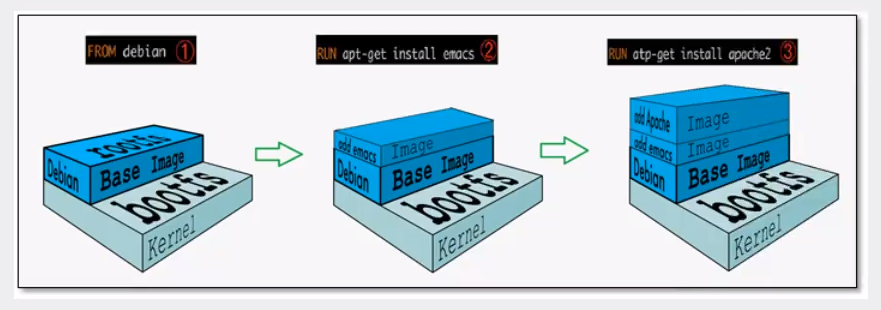
的os,rootfs可以很小,只需要包含基本的命令,工具库和程序就可以了,因为底层直接用Host的kernel,自己只需要通过rootfs就可以了,由此可见对于不同的linux发行版,bootfs基本一致,rootfs会有些差别,因此不同的发行版可以共用bootfs。
镜像分层原理
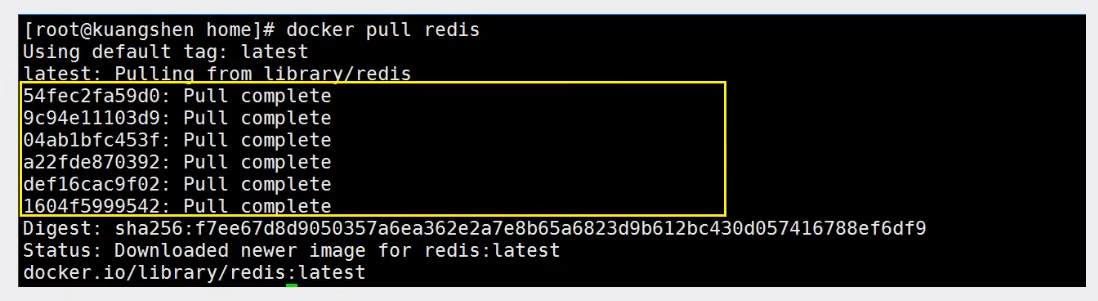
我们下载镜像观察下面日志输出,会是会发现一层一层在下载。
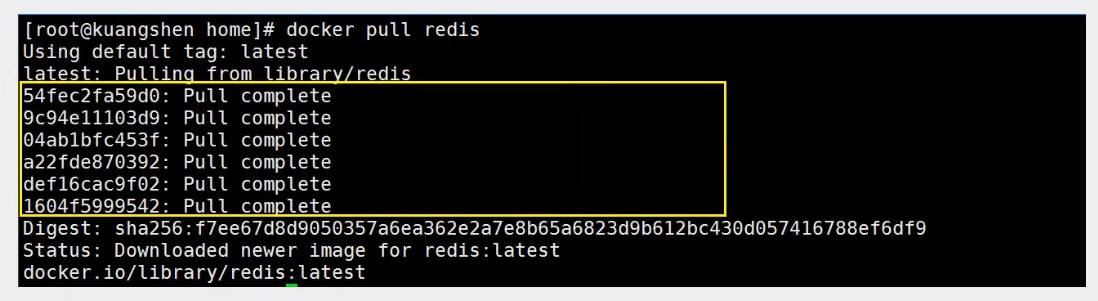
最大的好处就是资源共享。比如多个镜像都从相同的Base镜像构建而来,那
ginx:latest
理解:
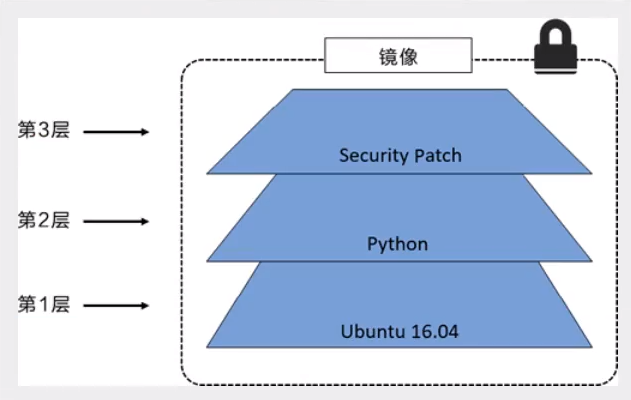
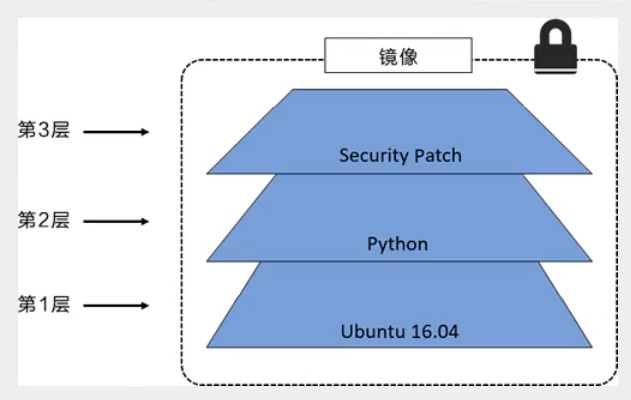
所有的docker镜像都起始于一个基础镜像层,当前修改或增加新的内容时,就会在当前的镜像层之上,创建新的镜像层。举一个简单的列子,假如基于Ubuntu linux 16.04创建一个新的镜像,这就是镜像的第一层,如果在镜像中添加python包,就会在基础镜像层之上创建第二个镜像层,如果继续添加一个安全补丁,就会创建第三层, 该镜像目前已经包含三个镜像层。如下图所示。
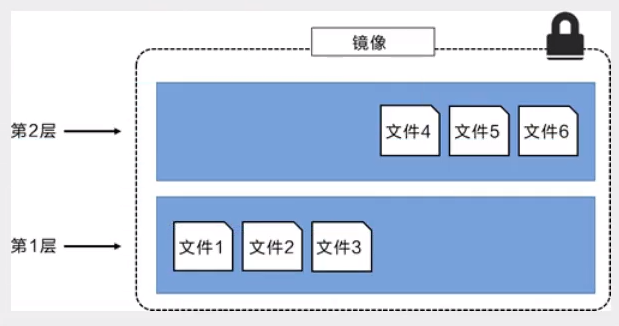
在添加额外的镜像层的同时,镜像始终保持是当前所有镜像的组合,理解这一点非常重要,下图中举了一个例子,每个镜像层包含三个文件,二镜像包含了两个镜像层的6个文件。
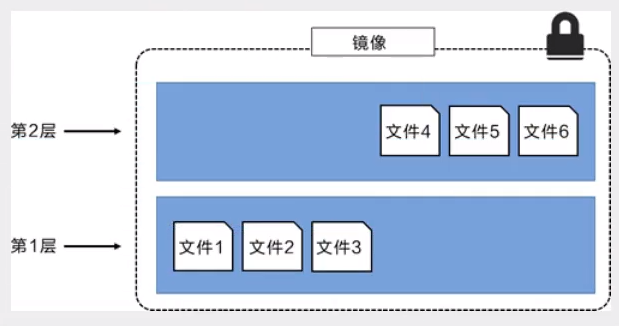
上图的镜像层跟之前图中的略有区别,主要目的是为了便于展示文件, 下图中展示了一个稍微复杂的三层镜像,
镜像添加到镜像当中。
linux上的可用存储引擎有Aufs、Overlay2、Device、Mapper、Btrfs以及ZFS。顾名思义,每种引擎都基于Li
一个新的可写层被加载到镜像的顶部,这一层就是我们常说的容器层,容器之下都是镜像层。
commit镜像
docker commit 提交容器成为一个新副本
Options:
  -a, --author string    Author (e.g., "John Hannibal Smith <hannibal@a-team.com>") 作者
  -c, --change list      Appl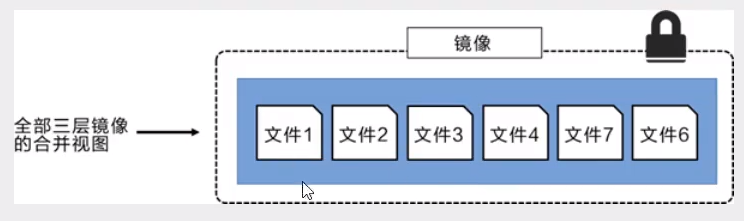
卷技术,说白了就是目录的挂在,将容器内的目录,挂载在linux上

使用数据卷
方式一:直接使用命令挂载 -v
docker run -it -v 主机目录:容器内目录 镜像
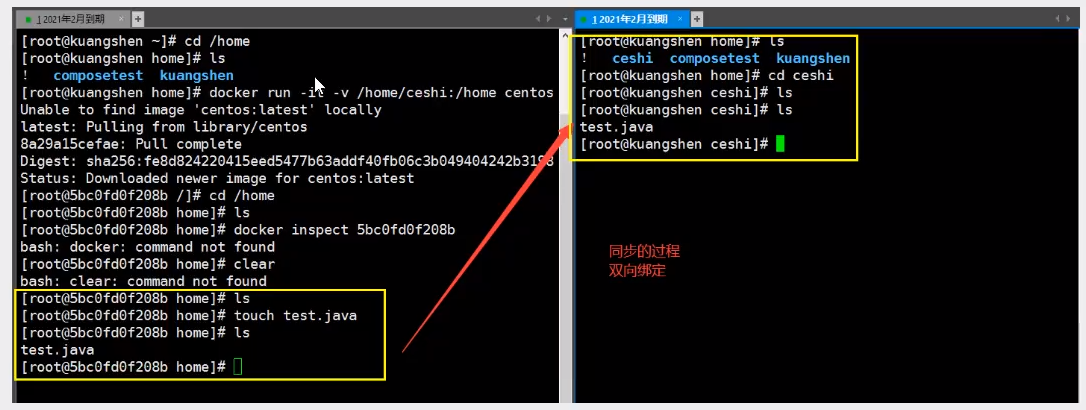
docker run -it -v /home/ceshi:/home 镜像 /bin/bash

docker inspect 容器id   查看容器详细信息

双向绑定测试
docker run -it --name="centos01" -v /home/ceshi:/home/ceshi centos /bin/bash
mysql实战
#下载镜像
[root@VM-0-2-centos /]# docker pull mysql:5.7

#启动镜像
-d	后台运行
-p	端口映射
-v	卷挂载
-e	环境配置
--name	容器名

docker run -d -p 3307:3306 -v /home/mysql/conf:/etc/mysql/conf.d
-v/home/mysql/data:/var/lib/mysql -e MYSQL_ROOT_PASSWORD=shank123.@
--name mysql01 mysql:5.7


[root@VM-0-2-centos /]# docker run -d -p 3307:3306 -v /home/mysql/conf:/etc/mysql/conf.d -v/home/mysql/data:/var/lib/mysql -e MYSQL_ROOT_PASSWORD=shank123.@ --name mysql01 mysql:5.7
471ad0a5cc728b7ac74bec7ea18b8195ac2879d495a3b74a1fcb7c5e93b37ce8
具名挂载和匿名挂载
#匿名挂载

#-v 容器内路径    大写P随机端口
docker run -d -P --name nginx01 -v /etc/nginx nginx

#查看所有的volume 情况
docker volume ls

[root@VM-0-2-centos ~]# docker volume ls
DRIVER              VOLUME NAME
local               7608458f2e84925a7657edfbc7a4ce2cef08251a87eddce7769f80c006abf5eb
local               d842ebbfa47898f7effd3f7dce1f1c40a6c22d5282ee6119d7f1e29991b515ab

#这种就是匿名挂载,我们在-v只写了容器内的路径,没有写容器外的路径。

#具名挂载
docker run -d -P --name nginx01 -v nginx_juming:/etc/nginx nginx

[root@VM-0-2-centos ~]# docker run -d -P --name nginx01 -v juming_nginx:/etc/nginx nginx
f4dd74e9fe3f31d7e380dd9d5a81d9905fa277c30d02d68a091541fc95792fbf
[root@VM-0-2-centos ~]# docker volume ls
DRIVER              VOLUME NAME
local               7608458f2e84925a7657edfbc7a4ce2cef08251a87eddce7769f80c006abf5eb
local               d842ebbfa47898f7effd3f7dce1f1c40a6c22d5282ee6119d7f1e29991b515a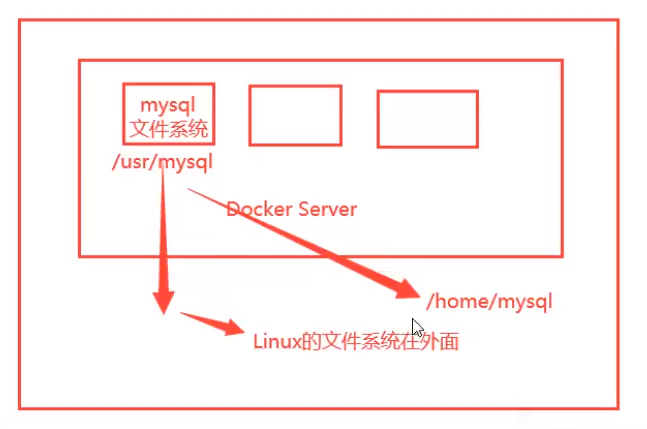
开始
MAINTAINER	#谁写的,  姓名+<邮箱>  qicong<xxx@163.com>
RUN		#构建镜像时运行的命令
Add		#添加tomcat jdk nginx  等安装包之类的 ADD  包名  容器内存放路径
WOEKDIR		#工作目录  进入容器时的目录
VOLUME		#挂载的目录
EXPOSE		#暴露的端口
CMD		#指定这个容器运行时要运行的命令   如果在运行的时候添加参数什么的可能会导致覆盖docker里面的指令,
ENTRYPOINT	#指定这个容器运行时要运行的命令,指令会在后看叠加,不会像CMD一样出现覆盖情况。
ONBUILD		#当构建一个被继承dockerfile 这个时候就会执行ONBUILD的指令(触发指令,了解下)
COPR		#类似ADD,将文件拷贝到镜像中。
ENV 		#构建的时候设置环境变量
实战测试:构建自己的centos 包含tomcat jdk
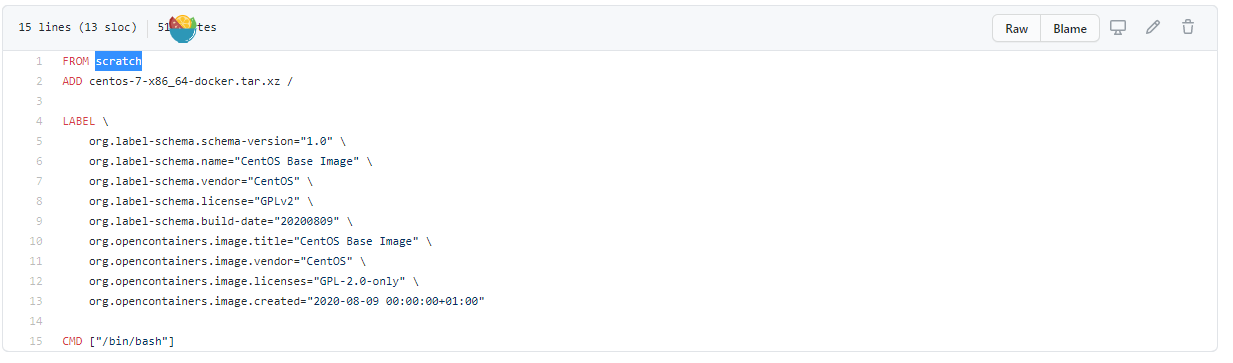
基本所有的镜像都是从 FROM scratch 这个基础镜像来的
#基础镜像
FROM centos

#作者信息
MAINTAINER qicong<qicong77@163.com>

#copy readme.txt
COPY readme.txt /usr/local/readme.txt

#添加压缩包
ADD jdk-11.0.7_linux-x64_bin.tar.gz /usr/local/
ADD apache-tomcat-9.0.34.tar.gz /usr/local/

#添加一些没有的命令
RUN yum -y install vim

#设置环境变量
ENV MYPATH /usr/local/

#设置工作目录
WORKDIR $MYPATH

#配置java环境变量
ENV JAVA_HOME /usr/local/jdk-11.0.7
ENV CLASSPATH $JAVA_HOME/lib/dt.jar:$JAVA_HOME/lib/tools.jar

#配置tomcat
ENV CATALINA_HOME /usr/local/apache-tomcat-9.0.34
ENV CATALINA_BASH /usr/local/apache-tomcat-9.0.34
ENV PATH $PATH:$JAVA_HOME/bin:$CATALINA_HOME/lib:$CATALINA_HOME/bin

#暴露端口
EXPOSE 8080

#启动tomcat
CMD /usr/local/apache-tomcat-9.0.34/bin/startup.sh && tail -F /usr/local/apache-tomcat-9.0.34/logs/catalina.out


#build
docker build -f mycentos -t mycentos    #dockerfile 文件名    build后的镜像名


#run
docker run -d -p:3355:8080 -v /home/qicong/tomcat/test:/usr/local/apache-tomcat-9.0.34/webapps/test -v /home/qicong/tomcat/logs/:/usr/local/apache-tomcat-9.0.34/logs
--name mycentos mycentos
docker小结
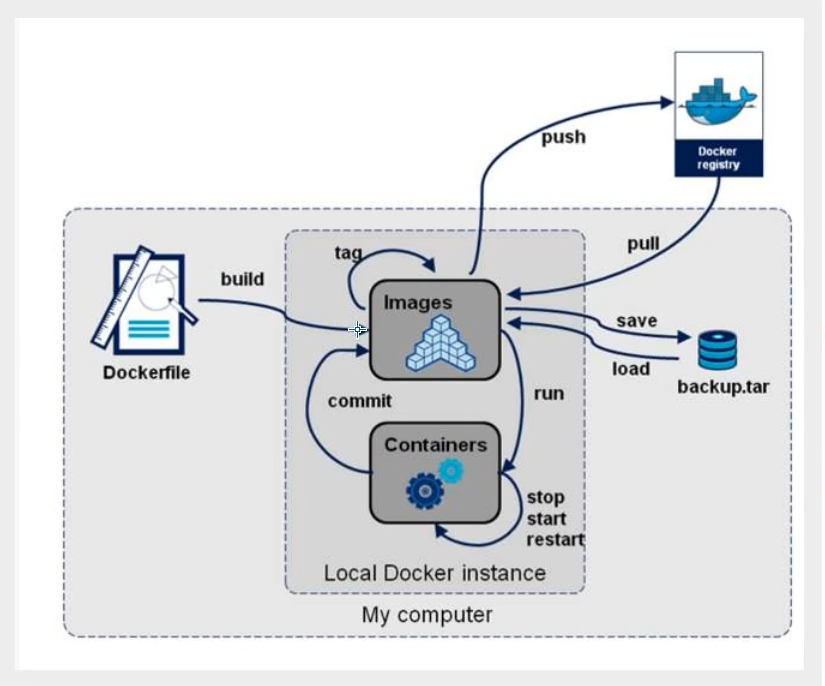
docker run -d -p:3355:8080 -v /home/qicong/tomcat/test:/usr/local/apache-tomcat-9.0.34/webapps/test -v /home/qicong/tomcat/logs/:/usr/local/apache-tomcat-9.0.34/logs --name mycentos mycentos
docker网络
ip addr 查看网络
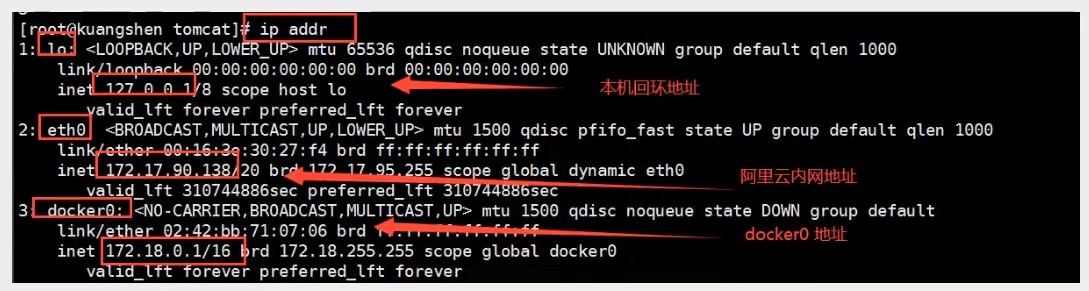
三个网络
docker 是如何处理容器网络的

启动一个tomcat,然后查询它的网络
#查看内部网络地址 ip addr ,发现容器启动时会得到一个 eth0@if169 ip地址 docker自动分配的
[root@VM-0-2-centos ~]# docker exec -it mycentos ip addr
1: lo: <LOOPBACK,UP,LOWER_UP> mtu 65536 qdisc noqueue state UNKNOWN group default qlen 1000
    link/loopback 00:00:00:00:00:00 brd 00:00:00:00:00:00
    inet 127.0.0.1/8 scope host lo
       valid_lft forever preferred_lft forever
168: eth0@if169: <BROADCAST,MULTICAST,UP,LOWER_UP> mtu 1500 qdisc noqueue state UP group default
    link/ether 02:42:ac:11:00:03 brd ff:ff:ff:f
7.0.3: icmp_seq=7 ttl=64 time=0.047 ms
64 bytes from 172.17.0.3: icmp_seq=8 ttl=64 time=0.042 ms
64 bytes from 172.17.0.3: icmp_seq=9 ttl=64 time=0.043 ms
原理
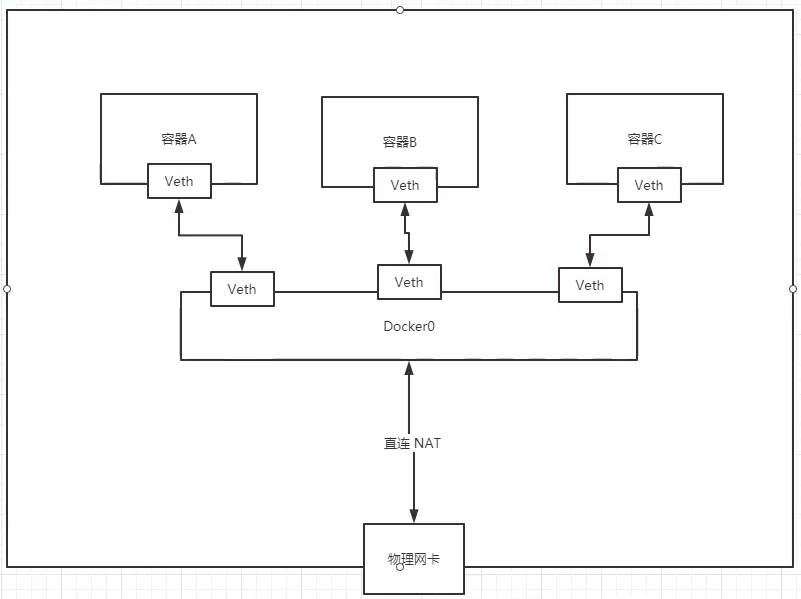
docker没启动一个容器,就会分配一个ip地址,我们只要安装了docker,docker就会有一个网卡,是桥接模式,用的技术是veth-pair技术。

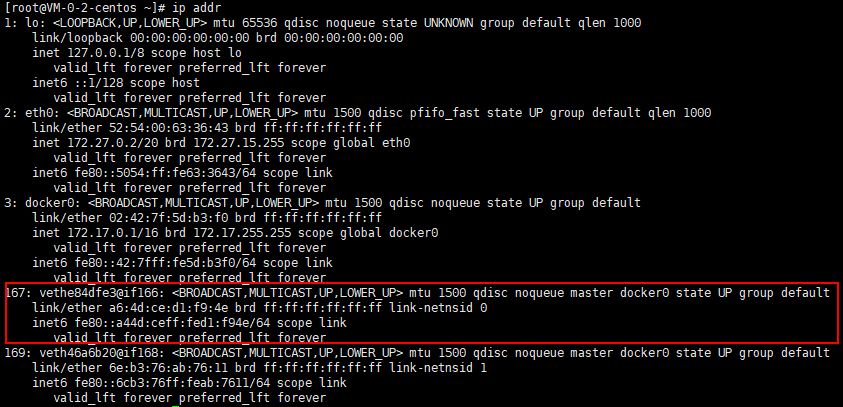
发现容器带来的网卡,都是成对的
veth-pair 就是一对一对的虚拟设备接口他们都是成对出现的,一段协议,一般彼此相连。 正因为这个特性,veth-pair充当一个桥梁,链接各种虚拟网络设备。
网络模型图
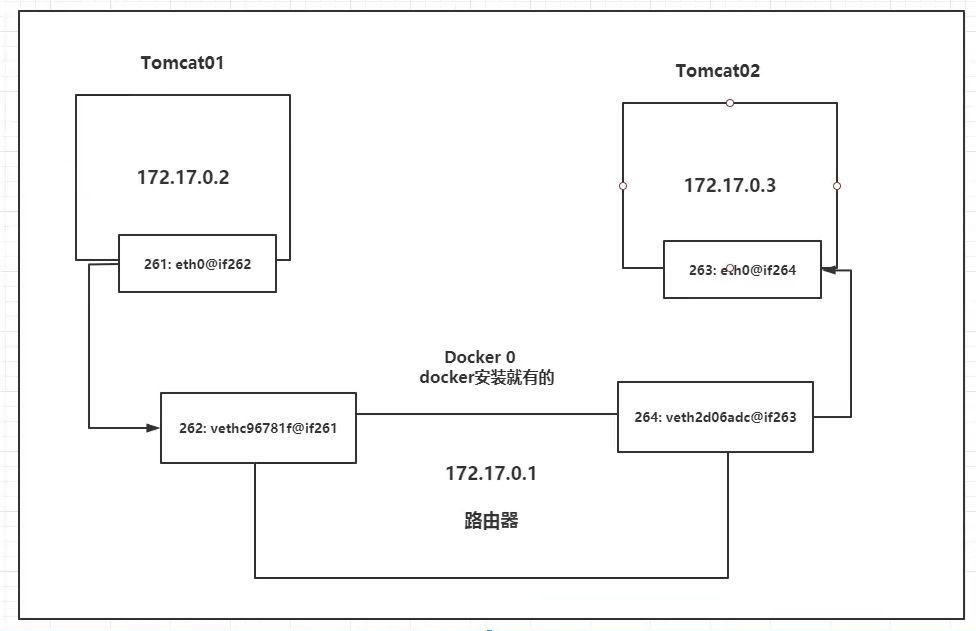
tomcat01 和tomcat02 共用一个路由器[docker0]。
所有的容器不知道网络的情况下共用docker0路由的。docker会为我们的容器分配一个默认的可用ip
小结
docker使用的是linux桥接
--link
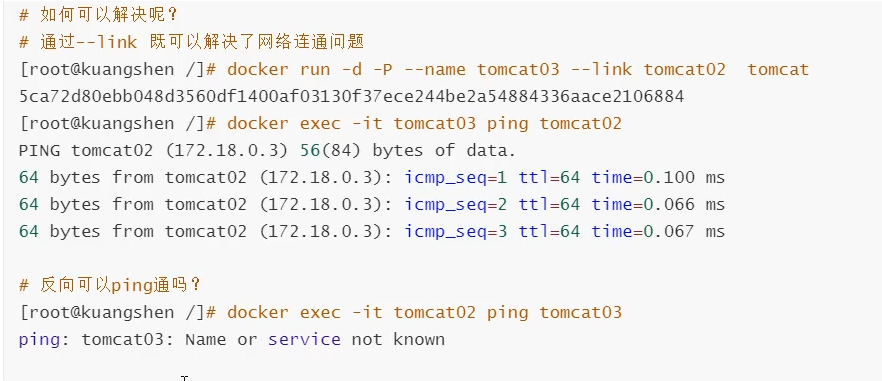
思考一个场景,我们创建了一个微服务。项目不重启。数据库ip换掉了,我们希望可以处理这个问题,可以使用名字来访问容器?
#开启第二个tomcat

[root@VM-0-2-centos ~]# docker run -d -p:3355:8080 -v /home/qicong/tomcat/test:/usr/local/apache-tomcat-9.0.34/webapps/test -v /home/qicong/tomcat/logs/:/usr/local/apache-tomcat-9.0.34/logs --name mycentos02 mycentos
7d0449a820ff4267ffe226d8a9ebd19ce7ed750e1fcca6461a2683e2f95f33e8

#用容器名ping不通

[root@VM-0-2-centos ~]# docker exec -it mycentos02 ping mycentos02
ping: mycentos02: Name or service not known
探究inspect
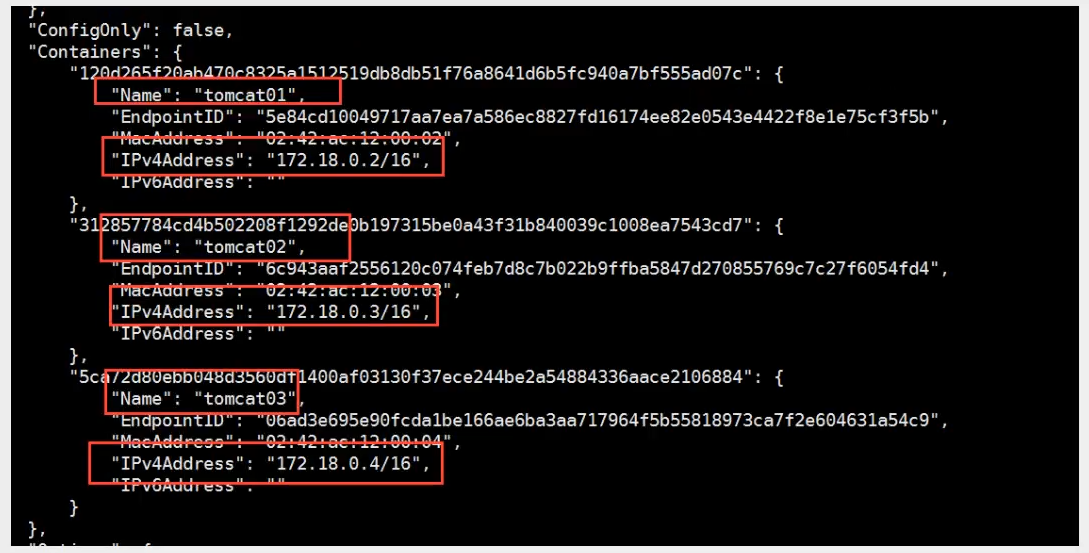
其实这个tomcat03 就是在本地配置了tomcat02的配置
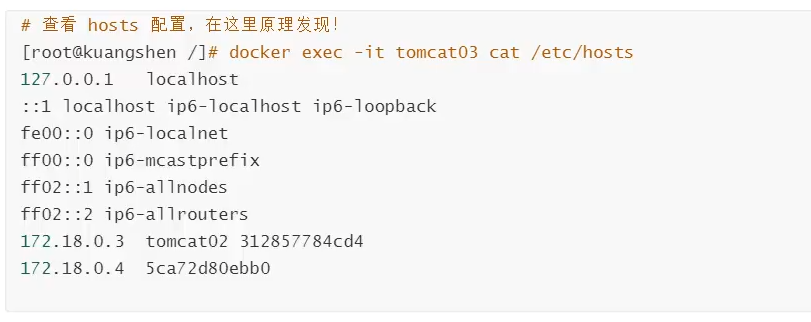
--link 就是在hosts配置里配置了一个172..18.0.3 tomcat02 312857784cd4
现在玩docker 不建议使用--link
自定义网络 不适用 docker0
docker0 不支持容器名访问。
自定义网络
docker network docker网卡
网络模式
bridge 桥接模式(默认,一般都使用桥接 )
none 不配置网络
host 和宿主机共享网络
contaiher 容器内网络连通(用的少,局限很大, 不建议使用)
[root@VM-0-2-centos ~]# docker network --help

Commands:
  connect     Connect a container to a network		#将容器连接到网络
  create      Create a network				#创建一个网络
  disconnect  Disconnect a container from a network	#断开容器与网络的连接
  inspect     Display detailed information on one or more networks #显示一个或多个网络上的详细信息
  ls          List networks				#网络列表
  prune       Remove all unused networks		#删除所有未使用的网络
  rm          Remove one or more networks		#删除一个或多个网络
创建自己的网络
#--driver bridge  网络模式为桥接模式
#--subnet 192.168.1.0/16 	表示网络段的CIDR格式子网
#--gateway 192.168.1.1		主子网的IPv4或IPv6网关
#	mynet			网关名
[r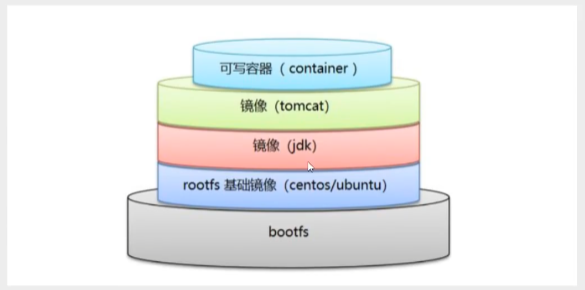
 --gateway 192.168.0.1  mynet
invalid subnet: invalid CIDR address: 192.168.0.0
[root@VM-0-2-centos ~]# docker network create -d bridge  --subnet 192.168.0.0/16 -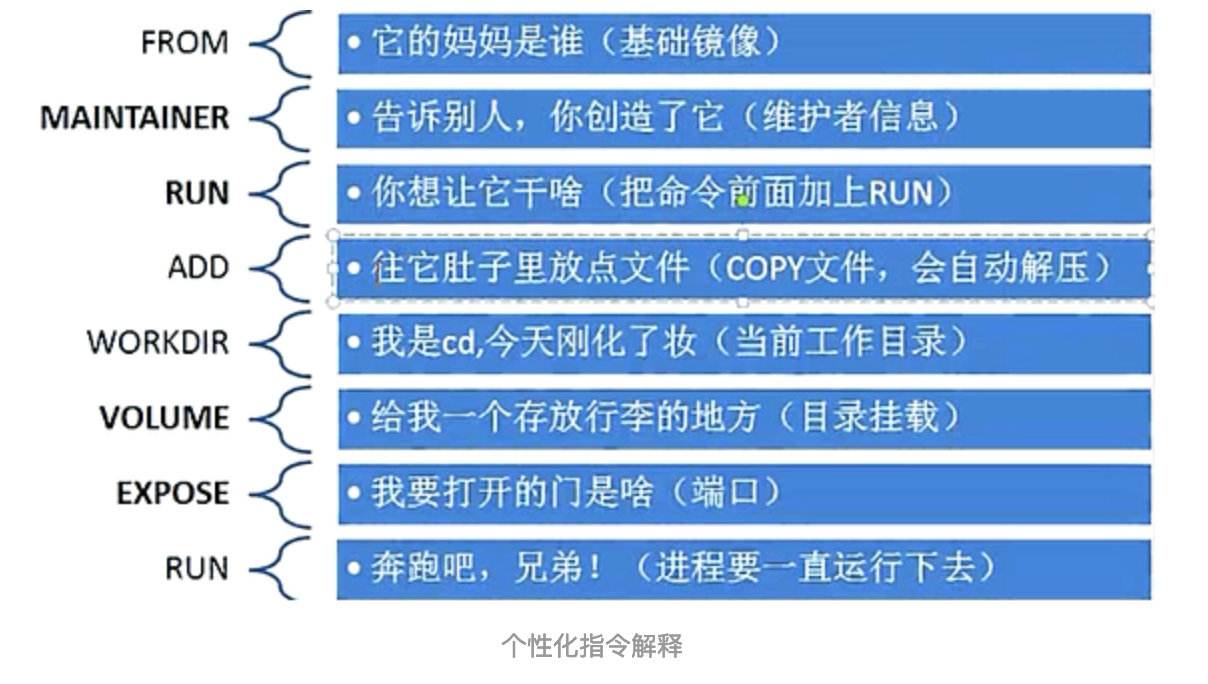
ome/qicong/tomcat/logs/:/usr/local/apache-tomcat-9.0.34/logs --name mycentos01 mycentos
34221252ed173fb05aeb2de9cd3993134164e7c8c4246782464e6dc6090f37ca
[root@VM-0-2-centos ~]# docker run -d -p:3355:8080 --net mynet -v /home/qicong/tomcat/test:/usr/local/apache-tomcat-9.0.34/webapps/test -v /home/qicong/tomcat/logs/:/usr/local/apache-tomcat-9.0.34/logs --name mycentos02 mycentos
56d41d54bff6e89f2d0abde00e39024788c1c351eef7ca65dc1af053331cff15


#可以直接ping通

[root@VM-0-2-ce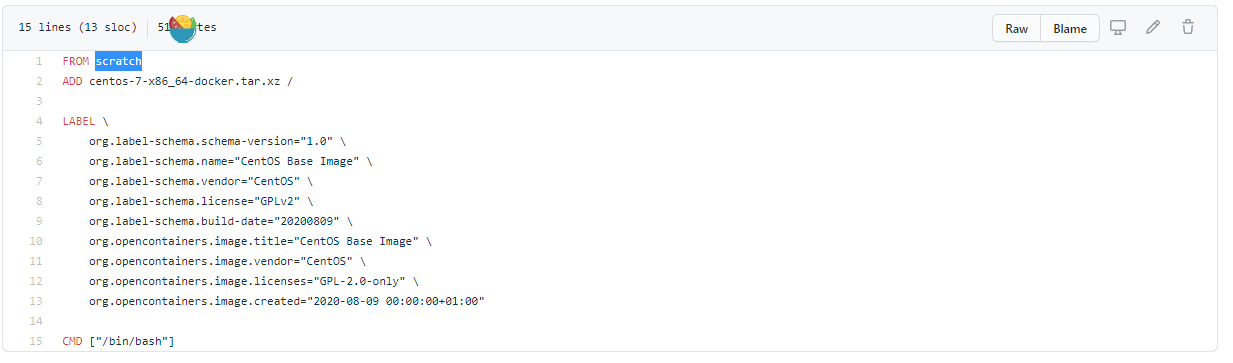
    IPv4 address (e.g., 172.30.100.104)
	#IPv6地址
      --ip6 string              IPv6 address (e.g., 2001:db8::33)
	#添加链接到另一个容器
      --link list               Add link to another container
	#为容器添加一个链接本地地址
      --link-local-ip strings   Add a link-local address for the container
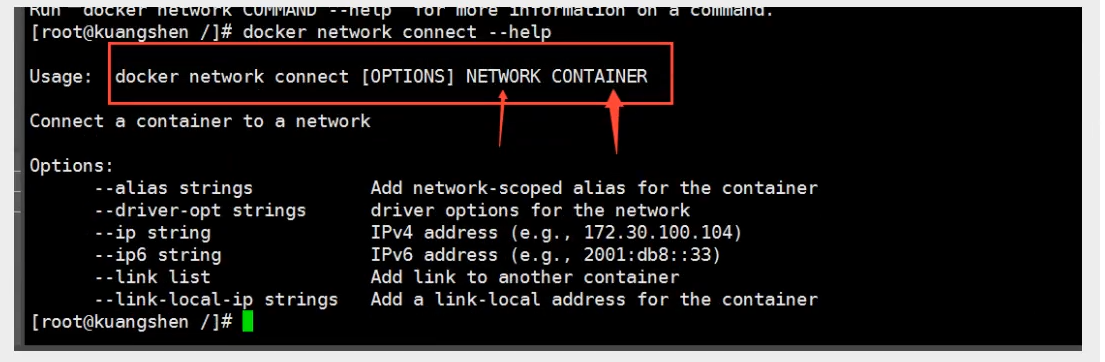
测试打通网段 docker network connect [网络] [容器]
[root@VM-0-2-centos ~]# docker network connect mynet mycentos04


连通之后就是将我们mycentos04加入到mynet网络下

用mycentos04去ping mycengos,发现能够ping通了

[root@VM-0-2-centos ~]# docker exec -it mycentos04 ping mycentos01
PING mycentos01 (192.168.0.2) 56(84) bytes of data.
64 bytes from mycentos01.mynet (192.168.0.2): icmp_seq=1 ttl=64 time=0.054 ms
64 bytes from mycentos01.mynet (192.168.0.2): icmp_seq=2 ttl=64 time=0.047 ms

但没有加入的mycentos03却不行

[root@VM-0-2-centos ~]# docker exec -it mycentos03 ping mycentos01
ping: mycentos01: Name or service not known
官方叫: 一个容器,两个ip
docker 镜像保存
如果需要保存某个镜像,可以使用docker命名将他它打包为一个tar文件存放
也可以将这个文件传输给其他宿主机,加载这个文件,恢复为容器
保存
# docker save -o [filename] [镜像] 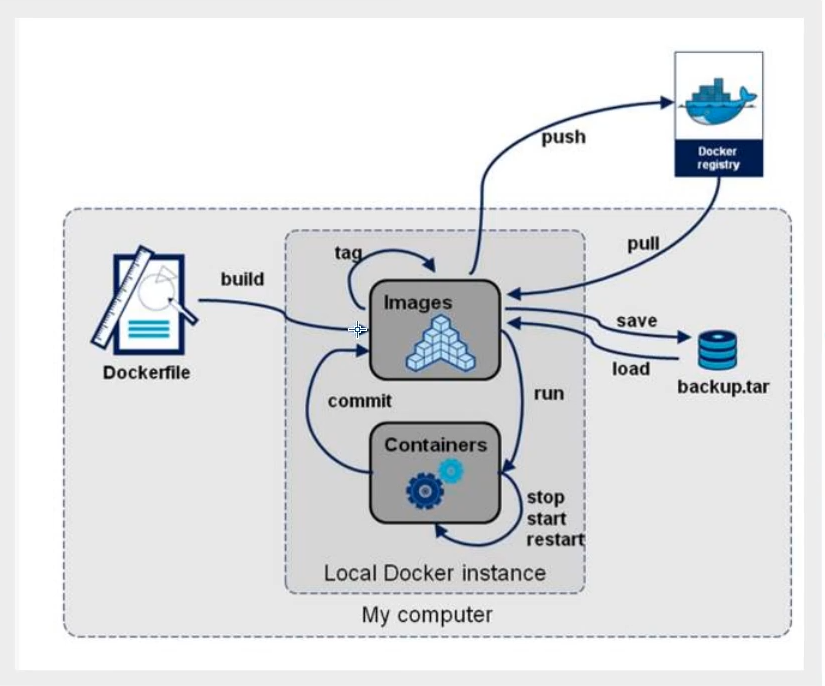
nginx2.0.tar root@192.168.1.1:/root/
使用工具下载上传也一样
恢复
docker load -i nginx2.0.tar
容器推送dockerhub
#把旧镜像的名字,改成仓库要求的新版名字
 docker tag nginx2.0 qicong777/kkggwer:2.0

 # 登录 dockerhub
 docker login

 #推送
docker push qicong777/kkggwer:2.0

 #退出登录
 docker logout

0 RESPONSES
读者回应
把读完后的余温,留在这篇文章下面。